Торговые платформы Roboforex



В компании Roboforex есть два собственных терминала: веб-платформа, которая открывается прямо в браузере, и мобильное приложение MobileTrader.
Изучите наш тест и обзор ForexCopy от RoboForex, чтобы узнать, как функционирует копитрейдинг и насколько он результативен.
Веб-платформа
Вот так выглядит веб-платформа R StocksTrader:
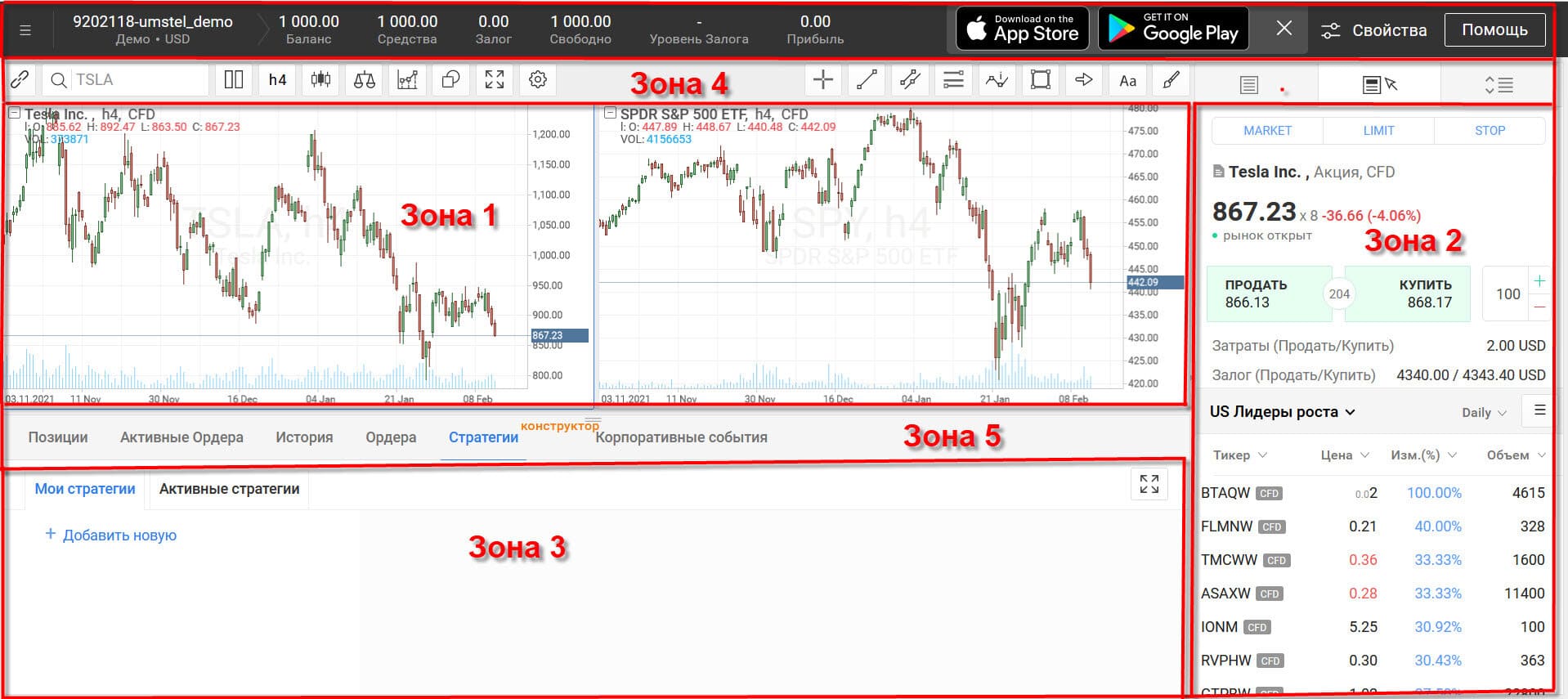
Мы разделили терминал на 5 условных зон:
1 – графики. Здесь находятся окна с графиками торговых инструментов. Можно проводить технический анализ: наносить уровни, трендовые линии, индикаторы и т.д. Выше этой зоны видно панель инструментов, при помощи которой и выбираются инструменты технического анализа. Также на панели инструментов видно, какой торговый инструмент на графике. В нашем примере это EUR/USD.
2 - торговля. В этом окне можно выбрать торговый инструмент, посмотреть его стоимость, а также открывать и закрывать сделки кнопками “купить” и “продать”.
3 - обучение. В этом окне можно выбрать определенную торговую стратегию и изучить ее. Это очень удобно. Как видим, сейчас в окне стратегия торговли черепахами.
Также эта область очень интересна тем, что в ней находится конструктор стратегий. В нем можно создать собственную стратегию по своим наработкам или индикаторам с собственными настройками.
4 - инструменты. Управление терминалом, инструменты технического анализа – все находится здесь.
Рассмотрим элементы на панели инструментов слева направо.
- Выбор торгового инструмента. Если нажать на кнопку в виде линзы, то откроется список инструментов, из них можно выбрать то, что нужно вам. Название торгового инструмента отобразиться в окне рядом.
- Расположение графиков. В терминале можно расположить одновременно до шести графиков с торговыми инструментами. То, как будут расположены графики и сколько их будет отображаться одновременно, можно настроить, нажав на эту кнопку. В нашем примере видно, что отображаются два графика двух разных торговых инструментов, располагаются рядом, слева направо.
- Интервал. Здесь выбираем торговый таймфрейм, который будет отображаться на графике: от 1 минуты, до 1 месяца. Таймфреймы такие же, как и в терминале MetaTrader.
- Тип графика. Отвечает за то, в каком виде отображается график: бары, линия, японские свечи. Кроме привычных типов графика, как в MetaTrader, здесь есть также график области и график Хейкен Аши.
- Добавить инструмент на рабочий график. Нажав на эту кнопку, можно выбрать торговый инструмент для отображения на графике, просто вписав его название в появившемся окне.
- Технические индикаторы. Добавление на график индикаторов технического анализа. Все индикаторы разделены на 4 группы: Трендовые, Осцилляторы, Волатильность, Объемы. Довольно богатый выбор индикаторов, есть много таких, которых нет в терминале MetaTrader.
- Удалить объекты. При помощи этой кнопки можно удалить график с торговым инструментом.
- Развернуть/Свернуть график. Эта кнопка позволяет развернуть график торгового инструмента на весь экран или свернуть его обратно в компактное состояние.
- Свойства графика. Цвет свечей, фона, толщина линий, все, что поможет настроить график на ваш вкус, можно найти по нажатию этой кнопки. Меню разбито на 8 подразделов: Свечи, Бары, Линия, Область, Аннотация, Стили, Объем и Тики.
- Перекрестие. По нажатию указатель в виде стрелки изменяется на перекрестие. Наведя такое перекрестие на нужную точку, удобно смотреть показатели цены и времени, в которое она была.
- Трендовая линия. Позволяет нанести на график наклонный уровень или трендовую линию. Чтобы нанести трендовую линию на график, нужно нажать эту кнопку, после чего щелкнуть мышкой в двух точках цены, по которым она будет проходить.
- Канал. Наносит на график параллельный канал. Нажимаем кнопку и затем щелкаем мышкой в трех точках, по которым нам нужно построить канал.
- Сверхкороткая волна. Этот инструмент подойдет для тех, кто увлекается волновым анализом. С помощью этой кнопки можно быстро нанести на график пятиволновку Эллиота. Нажимаем на кнопку, а затем щелкаем мышкой в 6 нужных точек - начала и окончания пяти волн.
- Прямоугольник. Наносит на график прямоугольник. Нажимаем кнопку, затем щелкаем на графике в нужном месте мышкой и начинаем тянуть заштрихованный прямоугольник до нужной отметки, затем щелкаем мышкой еще раз.
- Стрелки вправо. Допустим, вам нужно обозначить определенное место на графике, - нажимаем эту кнопку и переходим на график. На графике зажимаем левую кнопку мыши, появляется стрелка. Тянем ее до нужного места и отпускаем кнопку мыши. Стрелка оказывается на графике в нужном месте.
- Текст. Наносит текст на график в нужное нам место. Чтобы разместить текст, нажимаем кнопку и переходим на график. Щелкаем один раз мышкой в нужном месте – появляется прямоугольник, который можно растягивать до нужного нам размера. Это поле с будущим текстом. После того, как прямоугольник растянут, щелкаем мышкой еще раз. Появится новое окно, в котором можно выбрать параметры будущего текста: шрифт, размер, цвет, и напечатать сам текст. Набираем текст и закрываем это окно. Надпись появится в той области, которую вы выбрали.
- Выбрать цвет. Здесь можно выбрать, каким цветом, на графике, будут отображаться заштрихованные объекты - параллельные каналы, прямоугольники и т. д. Просто нажимаем кнопку и выбираем цвет по своему вкусу.
5 - управление торговлей. Тут можно управлять позициями, просматривать историю торговли, выбирать или создавать стратегии торговли. Опишем все функции этой зоны, слева направо.
- Позиции. Тут отображаются все ваши сделки, как открытые, так и закрытые. Меню имеет четыре подпункта: Вид, Тип позиции, Символы и Настройка (показан соответствующим значком).
- Вид. Здесь можно выбрать, как будут отображаться позиции: Сгруппированный вид и Общий вид. Если нужно сгруппировать позиции по определенным параметрам, то выбираем Сгруппированный вид. Если выбрать “Общий вид”, то позиции будут отображаться стандартно, в хронологическом порядке.
- Тип позиции. В этом подпункте выбираем, какие позиции будут отображаться. Все – будем видеть все наши сделки;
- Закрытая. Отображаются закрытые сделки;
- Открытая. Только открытые сделки;
- Закрывается. Сделки в процессе закрытия;
- Символы. Все ваши сделки по всем торговым инструментам. Можно выбрать сделки, по отдельным торговым инструментам, вписав его название в появившемся окне.
- Настройка. Тут можно выбрать, какой именно параметр позиции будет отображаться в списке: открытие, статус, направление, объем, открыта, Т/П, С/Л, ставка, комиссия, закрыть, конверсия (открытии).
- Активные ордеры - если вам нужно, чтобы отображались только открытые сделки, просто выбираем этот пункт.
- История - в этом пункте можно просмотреть историю торговли. Он разбит на подпункты: Символы, Период времени, Тип операции, Отчеты, Настройка, Виджеты.
- Символы. При помощи подпункта можно выбрать, по каким торговым инструментам мы хотим отобразить историю торговли. Можно выбрать конкретные торговые инструменты, вписав их название в “Поиск”.
- Период времени. Тут выбираем, за какое время нам нужна история: Сегодня, Эта неделя, 2 недели, месяц, 6 месяцев. Если нужен свой период времени, то выбираем “другой период” и задаем нужные параметры. Для просмотра всей истории выбираем “Вся история”.
- Тип операции. Здесь можно выбрать, историю чего мы хотим увидеть.
- Отчеты. Можно сформировать отчет по сделкам за выбранный период времени в файле формата PDF или CSV.
- Виджеты. Позволяет сформировать отчет по истории торговли в виде графика.
- Ордеры. Отображает ваши ордеры. Также здесь можно сформировать отчет по ордерам в файле CSV.
- Стратегии. В этом меню можно просмотреть торговые стратегии, их описание, статистику торговли. Вы можете добавить свою стратегию торговли кнопкой внизу списка “Добавить новую”. Можно просматривать отчеты по выбранным торговым стратегиям - прибыльность, просадка и т. д.
- Корпоративные события. В этом меню можно просмотреть вашу прибыль по дивидендам, например, от акций.
Этот терминал – ваш пропуск на фондовый рынок (хотя и в виде CFD). Обычно на фондовом рынке за использование терминала трейдеры платят аренду. Компания Roboforex разработала торговый терминал для фондового рынка и предоставляет его своим трейдерам бесплатно.
Мобильный терминал
Вот так выглядит мобильный терминал от компании Roboforex.
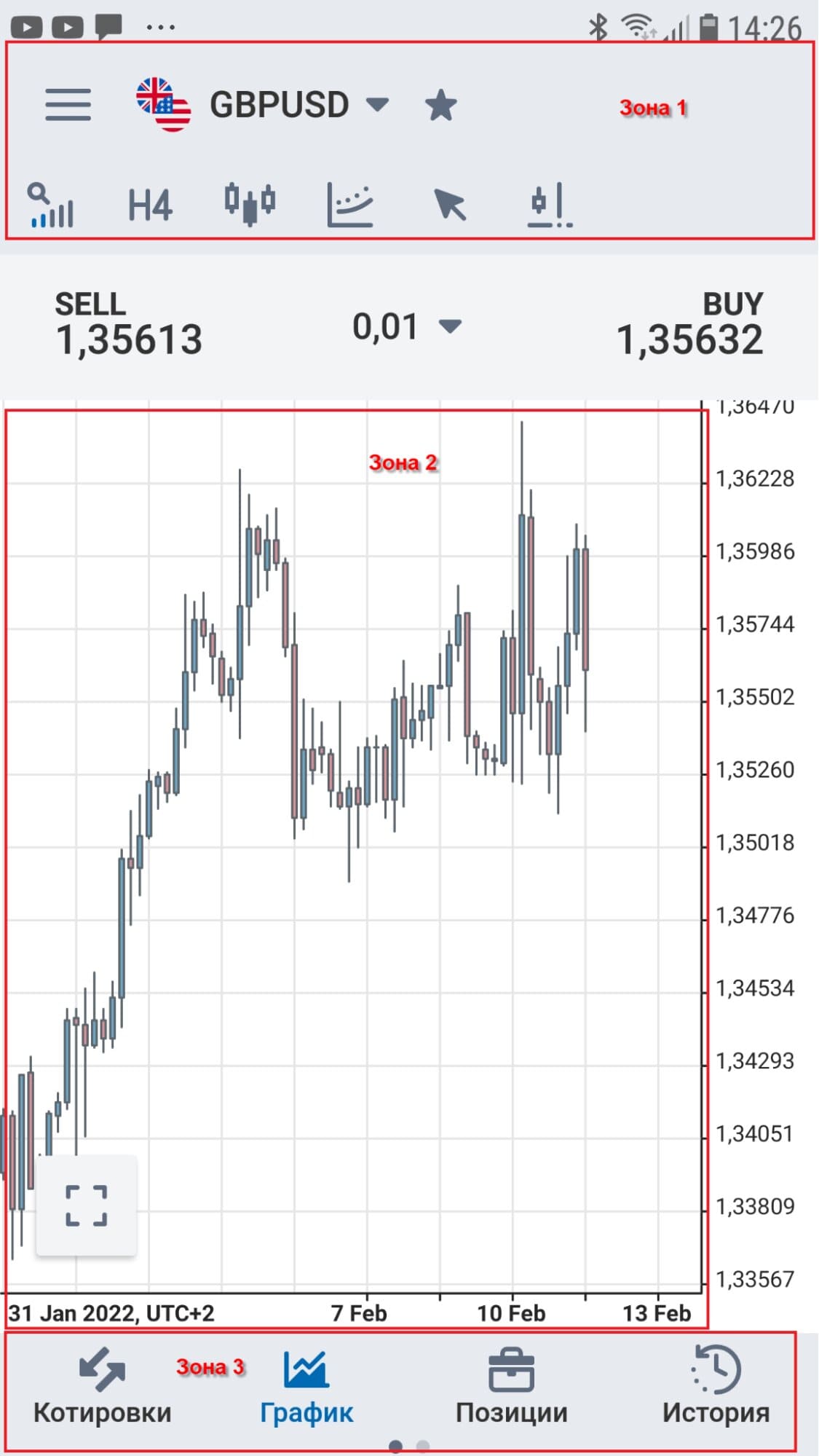
Мы также разделили терминал на условных 3 зоны.
1 - торговля. В этой зоне можно выбрать торговый инструмент, например, валютную пару, которая будет отображаться на графике (Зона 2). Также в этой зоне находятся все инструменты технического анализа. Тут можно изменить отображение графика (свечи, бары, линии), открыть новый ордер или закрыть уже существующий.
2 - график. Здесь отображается график торгового инструмента, который мы выбрали. Все инструменты технического анализа из зоны 1 можно нанести сюда. Также тут находятся кнопки быстрой торговли: красные - Sell и Buy, на которых отображается нынешняя цена инструмента, по которой будет открыта сделка. Между кнопками Sell и Buy есть окошко, где можно выбрать размер торгового лота. По умолчанию там стоит 0,01 лот.
3 - управление терминалом. Опишем кнопки слева направо:
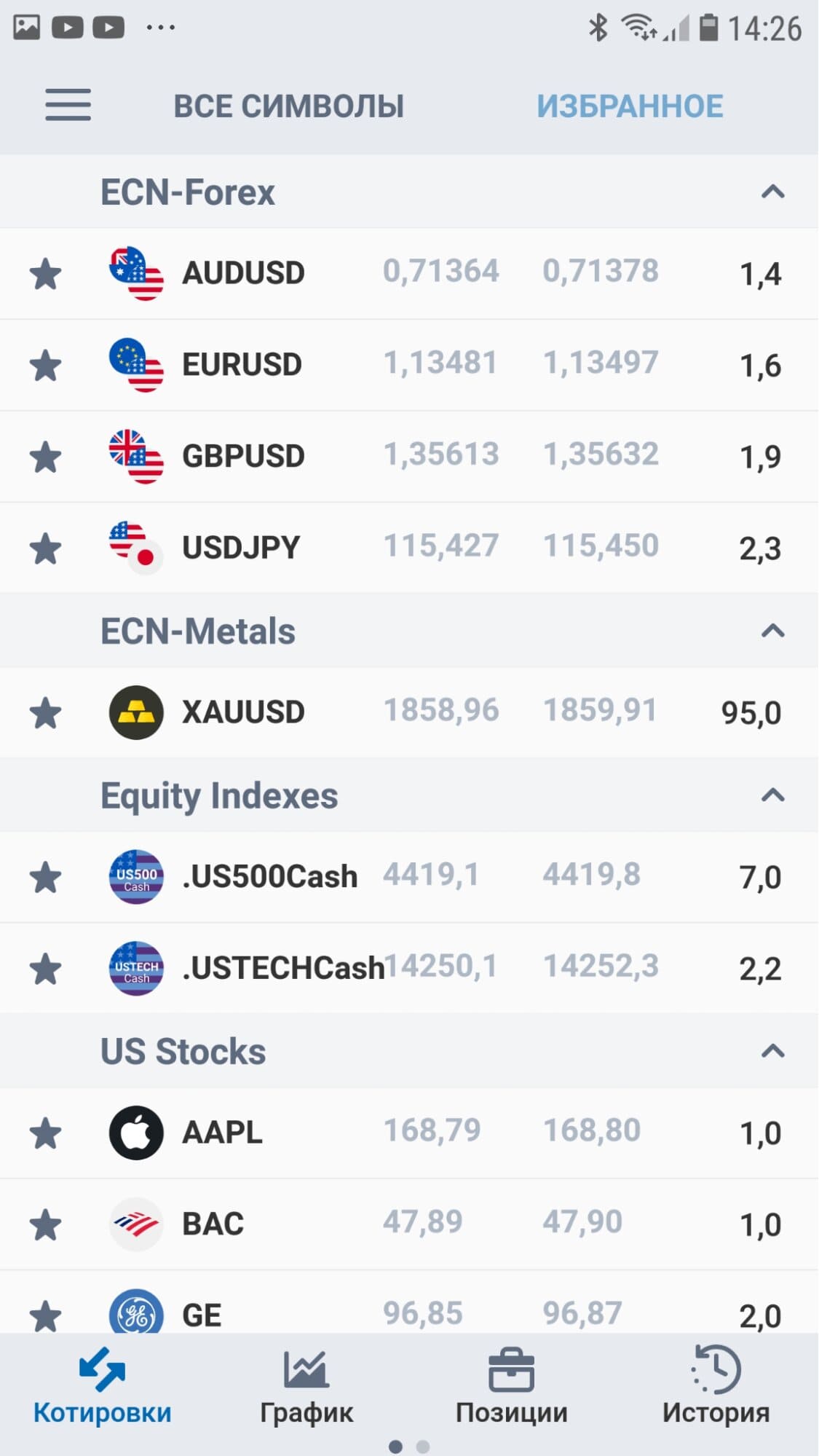
- Котировки. По нажатию появляется окошко, со списком торговых инструментов с котировками.
Кнопка вызовет график торгового инструмента, его мы описывали в зоне 2.
- Позиции. Здесь можно видеть свой торговый баланс и средства, а также открытые позиции, если они есть.
- История. По открытию этого окна можно посмотреть историю счета, все сделки и их результаты.
Полезная информация о Робофорекс:


Brokers.best не несет ответственности за возможные финансовые потери пользователей, возникшие в результате торговых решений, принятых на основе информации с сайта.
Все материалы сайта носят исключительно информационный характер и не являются инвестиционными рекомендациями.
Мы не призываем открывать счет у какого-либо конкретного брокера из наших рейтингов.
Торговля на рынке Форекс, CFD и криптовалютами связана с высоким риском потери средств и подходит не всем пользователям. Перед началом торговли следует объективно оценить уровень собственной компетентности, финансовое положение и готовность принять возможные убытки, особенно если речь идет о торговле с использованием кредитного плеча.
Brokers.best может получать партнерские вознаграждения за переходы, регистрации или другие действия пользователей сайта по ссылкам.
Партнерские вознаграждения не влияют на места компаний в рейтингах, редакционные оценки, выводы и методологию составления рейтингов.
Торговые условия у брокеров могут меняться, поэтому перед регистрацией пользователь должен проверять актуальную информацию на официальном сайте брокера.